¿Cómo crear un menú en la Vendor Tool?
La nueva Vendor Tool funciona como un sistema de bloques de construcción. Para que un producto pueda venderse correctamente, cada elemento debe crearse y conectarse con el siguiente.
En este video vamos a construir un pedido real para entender cómo funciona.
Glosario
Categoría: La categoría es la carpeta donde viven tus productos.
Ejemplos: Pizzas, bebidas, hamburguesas, postres.
Producto: El producto es aquello que el cliente compra.
Ejemplos: Hamburguesa doble, pizza napolitana, Coca-Cola 500 ml
Grupos de adicionales: Los grupos organizan varios adicionales bajo una misma regla.
Ejemplos: “Salsas”, “Toppings”, “Condimentos”
Adicionales: Los adicionales son las opciones que el cliente puede elegir.
Ejemplos: “Mayonesa”, “Ketchup”, “Salsa BBQ”
Ahora que entendés qué es cada elemento, vamos a aprender el único orden correcto para construir un menú. Si cambiás el orden o te salteás un paso, el producto no funcionará correctamente.
1. Desde cero
Revisá el paso a paso para crear y conectar tu menú completo por primera vez.
2. Editar un menú
Aprendé a hacer cambios, actualizar precios o modificar bloques existentes.
Buenas prácticas
No mezclar todo en un solo grupo
Separar los adicionales por tipo (ej. un grupo de “Salsas” y otro de “Extras de carne/queso”) para que el cliente elija con claridad en la app.
Cuidado al reutilizar el mismo grupo entre productos distintos
Si un grupo de adicionales está vinculado a varios productos, aplica igual para todos.
Ejemplos por tipos de menú
Una hamburguesa no se configura igual que una pizza. En este módulo vas a ver ejemplos reales para distintos tipos de comida.
🍔 ¿Cómo agregar hamburguesas al menú?
Paso 1: Categoría
Posición: es la ubicación de previsualización en la aplicación de los usuarios.
Horario: opcional. Solo se recomienda programarlo si el producto es exclusivo de un momento del día (ej. promo almuerzo de 12 a 15hs). Una hamburguesa “normal” generalmente no necesita restricción horaria.
Paso 2: Producto
Nombre: usar el nombre comercial simple, ej. “Hamburguesa simple” o “Hamburguesa completa”.
Descripción: listar los ingredientes que trae el producto, de forma corta y concreta (el cliente entra a la app queriendo leer rápido; una descripción muy larga puede hacer que no compre).
Recordá que los ingredientes son únicamente lo que ya viene incluido en el plato, no los adicionales, extras o toppings que el cliente puede sumar aparte.
Precio: cargar el precio de la versión base del producto (ej. la hamburguesa simple, con un solo medallón).
Paso 3: Grupos de adicionales
Acá se crea el Grupo (el contenedor con las reglas) y, dentro de ese mismo grupo, se cargan sus Adicionales (los ítems específicos que el cliente puede sumar como extras o toppings).
Nombre del grupo: Escribí un título claro para el cliente (ej.: “Adicionales” o “Elegí tus extras”).
Lógica de precio:
• Sumar precios: acumula el valor de cada adicional seleccionado. Es la opción que se usa para la gran mayoría de los productos (hamburguesas, lomos, etc.).
• Cobrar el más caro: reservada casi exclusivamente para pizzas mitad y mitad.
Selección (Mínimos y Máximos): Definí si es obligatorio (mínimo 1) u opcional (mínimo 0), y si la elección es única o múltiple.
💡Ejemplo estándar: Múltiple y opcional (Mínimo 0).
Paso 4: Vincular el grupo al producto
Volver a editar el producto y añadir el grupo recién creado.
💡 Lomitos y sándwiches: siguen exactamente la misma lógica
🍕¿Cómo agregar pizzas al menú?
Paso 1 — Categoría
Nombre: Depende del tipo o estilo de pizza, ej. “Pizzas Tradicionales” o “Pizzas Especiales”. Es el contenedor obligatorio donde irá la opción combinada.
Paso 2 — Producto
Nombre: ej. “Pizza Grande Mitad y Mitad” (especificar el tamaño del molde/porciones si aplica).
Descripción: aclarar la dinámica de elección al cliente, ej. “Seleccioná 2 sabores a elección para armar tu pizza combinada”.
Recordá que los ingredientes son únicamente lo que ya viene incluido en el plato, no los adicionales, extras o toppings que el cliente puede sumar aparte.
Precio: Todo producto debe incluir un precio base distinto de Gs. 0.
Si tenés dudas sobre qué valor asignar, podés establecer un precio mínimo base o usar el costo del adicional más barato. Elegí la alternativa que mejor se adapte a tu local, pero siempre mayor a cero.
¿Por qué? El precio Gs. 0 desvaloriza el producto y puede ocasionar pérdidas de ventas o márgenes al no cubrir los costos mínimos de preparación.
Paso 3 — Grupos de adicionales
Acá se crea el Grupo (el contenedor con las reglas) y, dentro de ese mismo grupo, se cargan sus Adicionales (los ítems específicos que el cliente puede sumar como extras o toppings).
Sabores individuales: Mozzarella, Calabresa, Napolitana, Fugazzeta, Roquefort, etc.
Costo: se le asigna a cada adicional el valor equivalente (o la mitad del valor) según la regla de cobro elegida.
Paso 4 — Vincular el grupo al producto
Entrar al producto “Pizza Grande Mitad y Mitad”, hacer clic en “Añadir Grupo” y seleccionar el grupo “Elige tus 2 Sabores”.
🍨 ¿Cómo agregar helados al menú?
Paso 1 — Categoría
El nombre depende del formato de entrega, no del sabor: ej. “Helados en pote” (por kilogramo) o “Helados en palito”.
Paso 2 — Producto
Nombre: ej. “Helado 1kg” (usar números, no “un kilo” en palabras).
Descripción: aclarar la cantidad de sabores que se pueden elegir por ese formato, ej. “Hasta 4 sabores a elección”.
Recordá que los ingredientes son únicamente lo que ya viene incluido en el plato, no los adicionales, extras o toppings que el cliente puede sumar aparte.
Precio: precio base según el tamaño/formato (ej. Gs 30.000 el kilo — varía según heladería).
Paso 3 — Grupos de adicionales
Acá se crea el Grupo (el contenedor con las reglas) y, dentro de ese mismo grupo, se cargan sus Adicionales (los ítems específicos que el cliente puede sumar como extras o toppings).
Sabores: Vainilla, Crema, Dulce de leche, etc. — generalmente sin costo adicional, salvo que sean sabores premium (poco frecuente).
Coberturas (opcional, se usa poco): Chocolate, Frutilla, Dulce de leche.
Paso 4 — Vincular ambos grupos al producto
La vinculación entre un grupo y un producto no es automática, así que hay que hacerlo a propósito o el cliente no va a ver las opciones.
Entra a la edición del producto y busca la pestaña de grupos/adicionales. Toca “Añadir grupo” y selecciona el grupo que ya creaste (ej. “Sabores” o “Coberturas”).
🍝¿Cómo agregar pastas al menú?
Paso 1 — Categoría
Nombre: “Pastas”.
Horario: Opcional. Solo se recomienda programarlo si el producto es exclusivo de un momento del día (ej. promo almuerzo de 12 a 15hs).
Paso 2 — Producto
Crear un producto por tipo de pasta (ej. “Ravioles”), no un producto por cada combinación de relleno/salsa.
Nombre: ej. “Ravioles”.
Descripción: indicar las opciones disponibles, ej. “Elegí tu relleno y tu salsa”.Recordá que los ingredientes son únicamente lo que ya viene incluido en el plato, no los adicionales, extras o toppings que el cliente puede sumar aparte.
Paso 3 — Grupos de adicionales
Acá se crea el Grupo (el contenedor con las reglas) y, dentro de ese mismo grupo, se cargan sus Adicionales (los ítems específicos que el cliente puede sumar como extras o toppings).
Se crean dos conjuntos de adicionales:
- Tipo de relleno: “Relleno de pollo” (Gs 0 ya incluido en el precio base), “Relleno de carne” (+ Gs 10.000, la diferencia contra el precio base).
- Tipo de salsa: ej. “Fileto” (Gs 0 si no se cobra aparte), “Salsa mixta” (Gs valor si corresponde).
Paso 4 — Vincular ambos grupos al producto
La vinculación entre un grupo y un producto no es automática, así que hay que hacerlo a propósito o el cliente no va a ver las opciones.
Entra a la edición del producto y busca la pestaña de grupos/adicionales. Toca “Añadir grupo” y selecciona el grupo que ya creaste (ej. “Tipo de relleno”).
Toca definir las reglas:
- ¿Es obligatorio? (ej. sí, el cliente tiene que elegir un relleno para poder pedir).
- ¿Permite selección múltiple? (en pastas, generalmente no, se elige una sola opción).
- Mínimo y máximo a elegir: (ej. mínimo 1, máximo 1).
- Confirmar/guardar para que el grupo quede visible en el producto.
Repetir el mismo proceso para el segundo grupo (“Tipo de salsa”).
Gestión de promociones
Gestión de Catálogo vs. Promociones
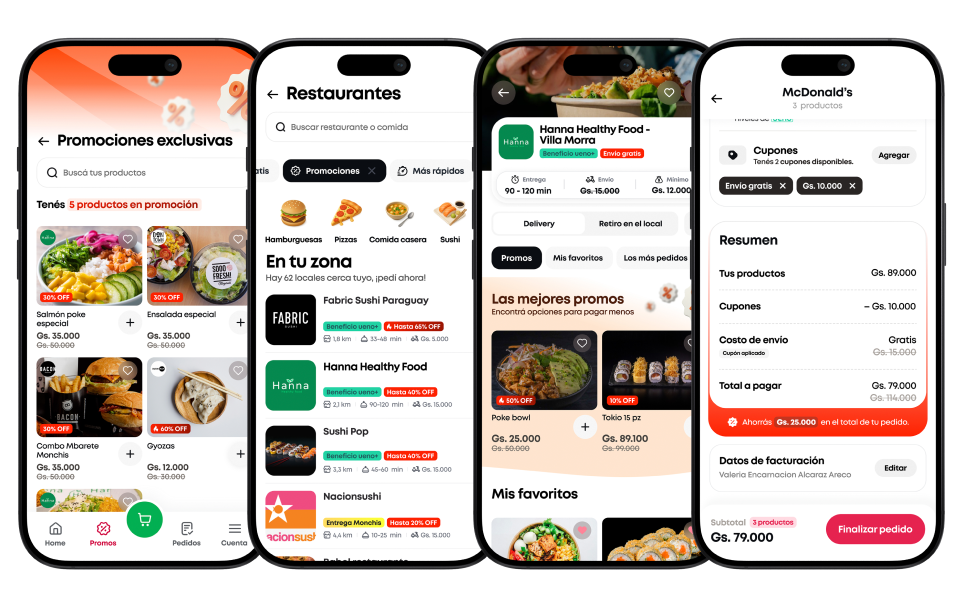
La nueva herramienta está pensada para gestionar tu catálogo. Las promociones continúan gestionándose con nuestro equipo Comercial.
¿Por qué se gestionan con el equipo Comercial?
Porque las promociones oficiales reciben beneficios adicionales como Banner, Tag, Carrusel, Home y Resultados destacados.
Cómo solicitar una promoción
Contactar al Ejecutivo Comercial o Soporte.
Preguntas frecuentes
Respuestas a las dudas más habituales sobre la configuración de productos, opciones, precios, stock y estado de publicación.
1. ¿Por qué no aparecen los adicionales que creé en mi producto?
Para que los adicionales aparezcan es necesario vincularlos al producto.
Podés solucionarlo de esta manera:
- Entrá a la sección ‘Productos’.
- Modificá el producto deseado (ej. Hamburguesa).
- Tocá el botón ‘Añadir’ para vincular el grupo que creaste (ej. Salsas).
- Si no realizás este paso, el producto se publicará sin opciones para tus clientes.
2. ¿Por qué se vendió mi producto a Gs. 0 y cómo evito que vuelva a pasar?
Esto sucede cuando no se configuran correctamente los valores del producto principal o de sus adicionales. Configurar precios en Gs. 0 desvaloriza tus productos y puede ocasionar pérdidas al no cubrir los costos mínimos de preparación.
Para solucionarlo y proteger tus ingresos, aplicá esta regla de precios:
Productos regulares: Todo producto debe incluir un precio base mayor a Gs. 0. Si tenés dudas sobre qué valor asignar, podés establecer un precio mínimo base o usar el costo del adicional más barato. Los adicionales que ya vienen incluidos en el plato pueden figurar en Gs. 0, pero los extras siempre deben llevar su costo individual.
Revisá bien estas configuraciones antes de publicar. Si olvidás cargar los costos correctamente, los clientes podrán adquirir los productos gratis y tu local asumirá esa diferencia.
¿Por qué al apagar un ítem por falta de stock se ocultó en todos mis locales?
Esto sucede porque existen diferentes niveles de configuración en la Vendor Tool. Algunas acciones afectan a todas tus sucursales al mismo tiempo, mientras que otras se gestionan local por local.
Para hacerlo correctamente, seguí esta lógica de stock:
- Afecta a toda la franquicia (Categorías y Grupos): Si apagás una categoría entera (ej. Desayunos) o un grupo de adicionales (ej. Bebidas), desaparecen automáticamente en todas tus sucursales.
- Afecta a una sola sucursal (Productos y Adicionales sueltos): Si te quedaste sin stock únicamente en un lugar (ej. Sucursal Centro), tenés que buscar el producto o el adicional específico y apagarlo solo para ese local.
¿Por qué no aparece en la app el producto nuevo que cree?
Tu producto está oculto porque el equipo de Monchis debe revisar la foto.
El proceso funciona de esta manera:
- Carga y estado: al subir la foto, el estado del producto cambia automáticamente a ‘En revisión’.
- Revisión: tenemos hasta 72 horas para revisar la imagen.
- Publicación: si se aprueba, el producto se habilita automáticamente en la app para tus clientes. Si se rechaza, te indicamos el motivo para que puedas subir una foto nueva.